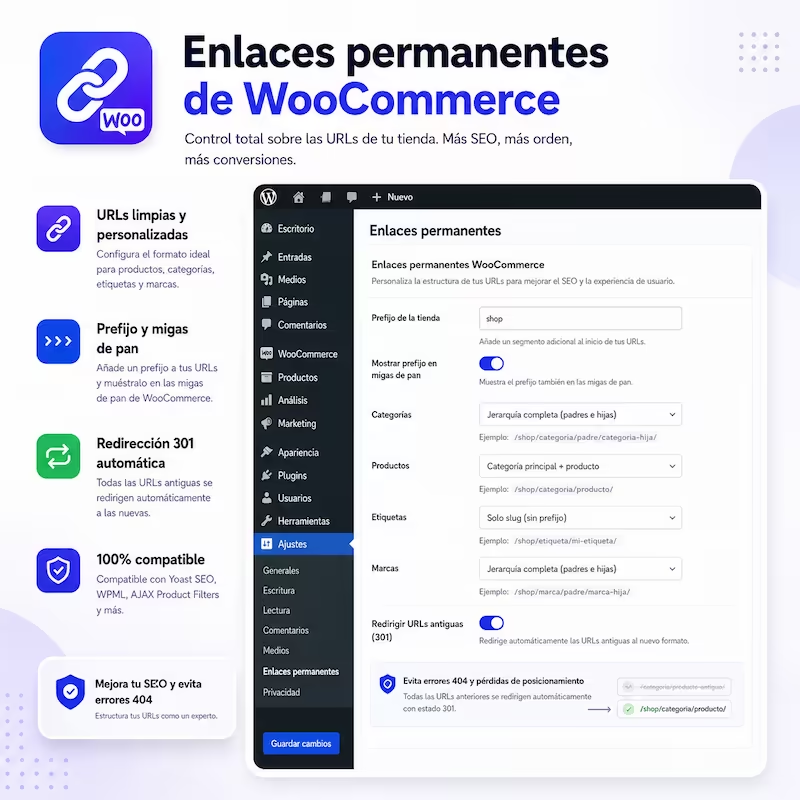
Enlaces amigables WooCommerce

Enlaces permanentes para WooCommerce

Personaliza el formato de tus URLs de producto, categoría, etiqueta y marca en WooCommerce, con redirección 301 automática para no perder el SEO que ya tienes.

$ 0,00

USD
365 días | Un sitio
WordPress 5.0+ / WooCommerce 9.1 (probado) / PHP 7.0+
Versión del Plugin: 1.2.0
modificar enlaces permanentes de woocomerce
Garantía de devolución de 14 días
Soporte dedicado
Codigo limpio para WP
Con amor para LATAM
Guía del plugin

Todo lo que necesitas saber antes de instalar este plugin

Revisa cómo funciona, qué incluye, cómo se instala y qué debes tener en cuenta antes de activarlo en tu sitio WordPress.

Enlaces permanentes para WooCommerce

Elimina el /product/ y el /product-category/ de tus URLs, sin miles de redirecciones rotas.

Enlaces permanentes WooCommerce te deja elegir exactamente cómo se ven las URLs de tus productos, categorías, etiquetas y marcas —solo el slug, con la categoría incluida, o con toda la jerarquía de categorías padre—, y redirige automáticamente con 301 las URLs anteriores para que no pierdas el posicionamiento que ya tenías.

Producto, categoría, etiqueta y marca Un formato de URL independiente para cada tipo de contenido de tu tienda
Redirección 301 automática Las URLs anteriores se redirigen solas a las nuevas, sin dejar enlaces rotos
Resultado URLs más cortas y limpias, sin perder el SEO que ya construiste.

El problema que resuelve

WooCommerce agrega segmentos a la URL que no siempre necesitas ni quieres.

Por defecto, WooCommerce antepone /product/, /product-category/ o /product-tag/ a cada URL de tu tienda —una estructura que alarga los enlaces y no siempre conviene para tu SEO. Cambiar esa estructura a mano en WordPress es limitado, y hacerlo sin control puede dejar cientos de URLs antiguas devolviendo error 404. Enlaces permanentes WooCommerce te da control total sobre el formato de cada tipo de URL, con redirección automática incluida.

01

Un formato por cada tipo de contenido

Configura de forma independiente cómo se ven las URLs de productos, categorías, etiquetas y marcas, desde la misma pantalla de Ajustes → Enlaces permanentes.

02

Jerarquía de categorías opcional

Elige si la URL del producto o categoría solo lleva el slug, o si incluye toda la cadena de categorías padre, según lo que mejor le convenga a tu catálogo.

03

Redirección 301 automática

Al cambiar la estructura de tus URLs, las direcciones anteriores se redirigen solas a las nuevas, sin que pierdas visitas ni posicionamiento.

Configuración en minutos

Define el formato de tus URLs desde la misma pantalla de Permalinks.

1

Ve a Ajustes → Enlaces permanentes

Encuentra la sección "Enlaces permanentes WooCommerce" al final de la pantalla nativa de Permalinks de WordPress.

2

Elige el formato para productos, categorías, etiquetas y marcas

Selecciona entre las opciones disponibles para cada tipo de contenido, desde solo el slug hasta la jerarquía completa de categorías.

3

Guarda y activa la redirección de URLs antiguas

Marca la opción de redirección 301 para que las visitas y buscadores lleguen automáticamente a la nueva URL.
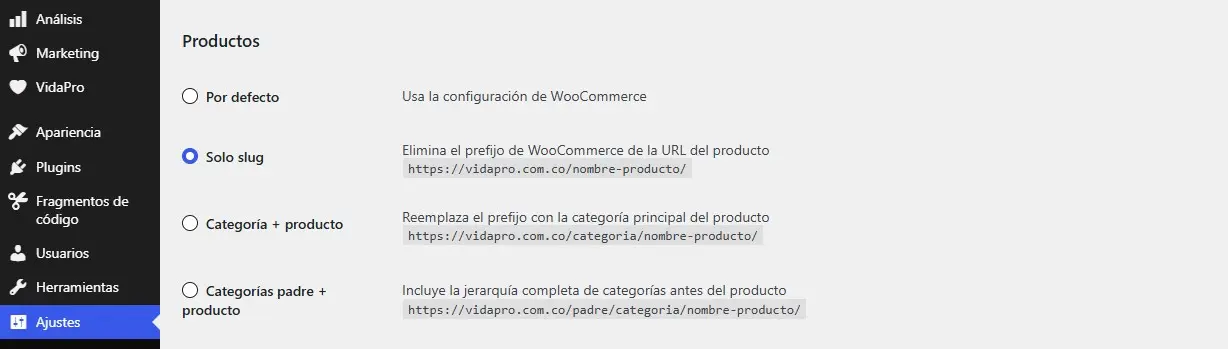
Configuración del formato de URL para productos: solo slug, categoría + producto, o jerarquía completa.

Sin Enlaces permanentes WooCommerce

  • Las URLs de tu tienda siempre llevan el prefijo que impone WooCommerce por defecto.
  • Cambiar la estructura de permalinks a mano puede dejar enlaces antiguos sin redirección.
  • No hay forma nativa de incluir la jerarquía de categorías padre en la URL.
  • Categorías, etiquetas y marcas comparten un mismo criterio, sin poder ajustarlas por separado.

Con Enlaces permanentes WooCommerce

  • Cada tipo de contenido (producto, categoría, etiqueta, marca) tiene su propio formato de URL.
  • Las URLs anteriores se redirigen con 301 automáticamente al guardar los cambios.
  • Puedes incluir toda la jerarquía de categorías padre si tu catálogo lo necesita.
  • Un prefijo opcional te permite agregar un segmento extra al inicio de cualquier URL.

Pensado para no romper tu SEO

Cambiar tus URLs no debería significar perder el posicionamiento que ya construiste.

La redirección 301 automática hacia las nuevas URLs evita que buscadores y visitantes se encuentren con errores 404 al cambiar la estructura de permalinks.

Es compatible con Yoast SEO (usa la categoría principal configurada ahí), con WPML para tiendas multilingües, y con Advanced AJAX Product Filters.

Declarado compatible con HPOS (High-Performance Order Storage) de WooCommerce, sin depender de tablas antiguas de pedidos.

4 tipos de URL Producto, categoría, etiqueta y marca, cada uno configurable por separado.
Redirección 301 Automática hacia la nueva URL en cuanto cambias la configuración.
Compatible Yoast SEO, WPML y Advanced AJAX Product Filters.

Dónde aporta más valor

Ideal para tiendas que quieren URLs más cortas sin perder tráfico ya posicionado.

Tiendas que quieren eliminar el /product/ o /product-category/ de sus URLs.

Catálogos con categorías anidadas que necesitan reflejar esa jerarquía en la URL.

Tiendas que venden por marca y quieren una URL limpia para cada una.

Sitios que ya tienen tráfico y posicionamiento, y no pueden arriesgarse a URLs rotas al cambiar la estructura.

1

Formato de URL para categorías

Define si la URL de cada categoría lleva solo su slug o la jerarquía completa de categorías padre.
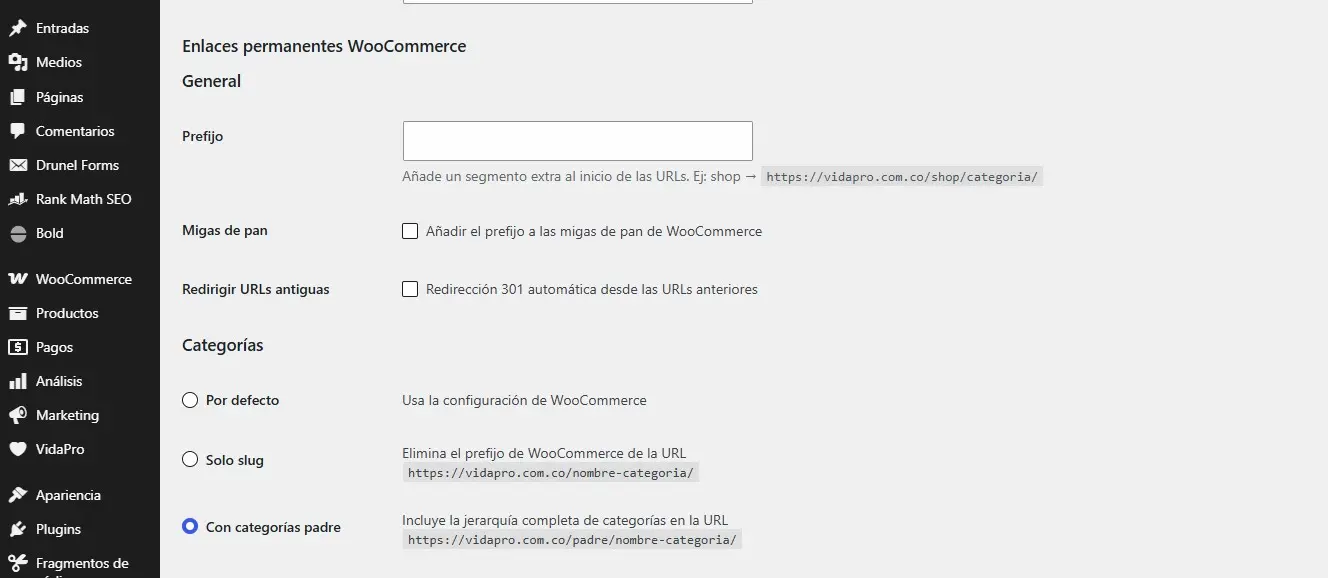
Configuración del formato de URL para categorías de producto en WooCommerce
2

Formato de URL para etiquetas y marcas

Configura por separado el formato de las URLs de etiquetas y de marcas, sin afectar el resto de tu catálogo.
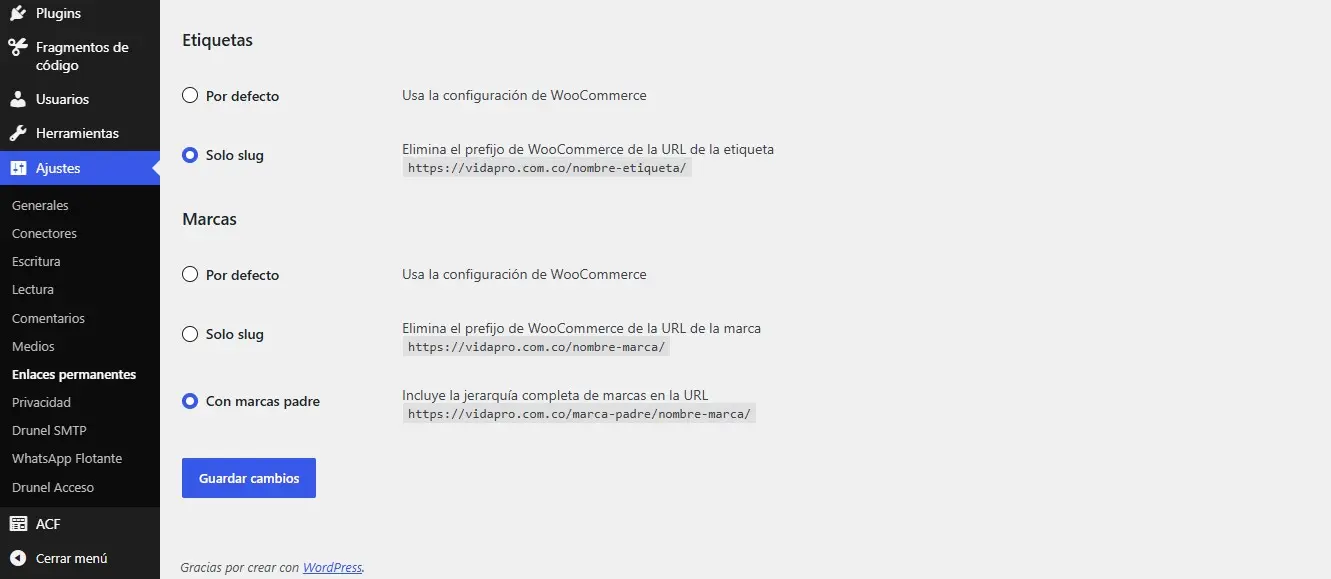
Configuración del formato de URL para etiquetas y marcas de producto en WooCommerce

Simplifica tus URLs hoy mismo

Comprueba cómo un formato de URL más limpio se ve en tu catálogo, sin perder ni una sola visita.

Instala el plugin, configura el formato de un tipo de contenido (por ejemplo, productos), activa la redirección de URLs antiguas y revisa que las páginas ya indexadas sigan funcionando antes de aplicarlo a todo tu catálogo.

Documentación

¿Cómo funciona?

Enlaces permanentes WooCommerce agrega una sección propia dentro de la pantalla nativa de Ajustes → Enlaces permanentes de WordPress, donde defines el formato de URL para productos, categorías, etiquetas y marcas de tu tienda.

Configurar el formato de tus URLs

  1. Ve a Ajustes → Enlaces permanentes y baja hasta la sección «Enlaces permanentes WooCommerce».
  2. Categorías: elige entre usar la configuración por defecto de WooCommerce, solo el slug (sin prefijo), o la jerarquía completa con categorías padre.
  3. Productos: elige entre por defecto, solo slug, categoría principal + producto, o jerarquía completa de categorías + producto.
  4. Etiquetas: por defecto o solo slug.
  5. Marcas: por defecto, solo slug, o con jerarquía de marcas padre.
  6. Guarda los cambios en el botón de guardar de la propia pantalla de Permalinks.

Prefijo y migas de pan

Puedes agregar un segmento extra al inicio de tus URLs (por ejemplo, «shop»), y opcionalmente reflejar ese mismo prefijo en las migas de pan (breadcrumbs) de WooCommerce.

Redirección de URLs antiguas

Al activar la opción «Redirigir URLs antiguas», cualquier visita a una URL con el formato anterior se redirige automáticamente (301) a la nueva URL correspondiente, evitando errores 404 y pérdida de posicionamiento.

Compatibilidad

Compatible con Yoast SEO (usa la categoría principal configurada ahí), WPML WooCommerce Multilingual (el prefijo se puede traducir), y Advanced AJAX Product Filters.

Preguntas frecuentes

¿El plugin crea URLs duplicadas?

No. Todas las URLs anteriores se redirigen automáticamente con estado 301 hacia las nuevas, sin generar contenido duplicado.

¿Puedo configurar categorías, etiquetas y marcas de forma independiente?

Sí, cada tipo de contenido tiene sus propias opciones, sin afectar a los demás.

¿Qué pasa si no tengo activada una estructura de permalinks personalizada?

Si activas el formato de producto o categoría del plugin y tu sitio todavía usa la estructura de enlaces por defecto de WordPress, el plugin activa automáticamente la estructura /%postname%/ para que el cambio funcione correctamente.

Instalación

Instalación

  1. Descarga el archivo .zip del plugin desde tu cuenta en drunel.com tras la compra.
  2. En tu panel de WordPress, ve a Plugins → Añadir nuevo → Subir plugin.
  3. Selecciona el archivo .zip descargado y haz clic en Instalar ahora.
  4. Una vez instalado, haz clic en Activar plugin.

Requisitos

  • WordPress 5.0 o superior.
  • WooCommerce activo.
  • PHP 7.0 o superior.

Configuración

La configuración de este plugin vive dentro de la pantalla nativa de WordPress: ve a Ajustes → Enlaces permanentes y desplázate hasta la sección «Enlaces permanentes WooCommerce», al final de la página.

Activar tu licencia

Al activarse, el plugin inicia automáticamente un período de prueba gratuito de 7 días. No necesitas ingresar ninguna clave para probarlo.

  1. Ve a WooCommerce → Enlaces permanentes.
  2. Ingresa la clave de licencia que recibiste por correo al comprar (formato DRN-XXXX-XXXX-XXXX-XXXX) y haz clic en Activar licencia.

Importante: si el período de prueba termina y no has activado una licencia, tus enlaces ya configurados siguen funcionando exactamente igual —no se rompe ninguna URL—, pero no podrás guardar cambios nuevos en Ajustes → Enlaces permanentes hasta activar una licencia.

Actualizaciones

Con una licencia activa, las actualizaciones del plugin aparecen automáticamente en Plugins, igual que con cualquier otro plugin de WordPress.

Valoraciones

No hay valoraciones aún.

Sé el primero en valorar “Enlaces permanentes para WooCommerce”

Tu dirección de correo electrónico no será publicada. Los campos obligatorios están marcados con *