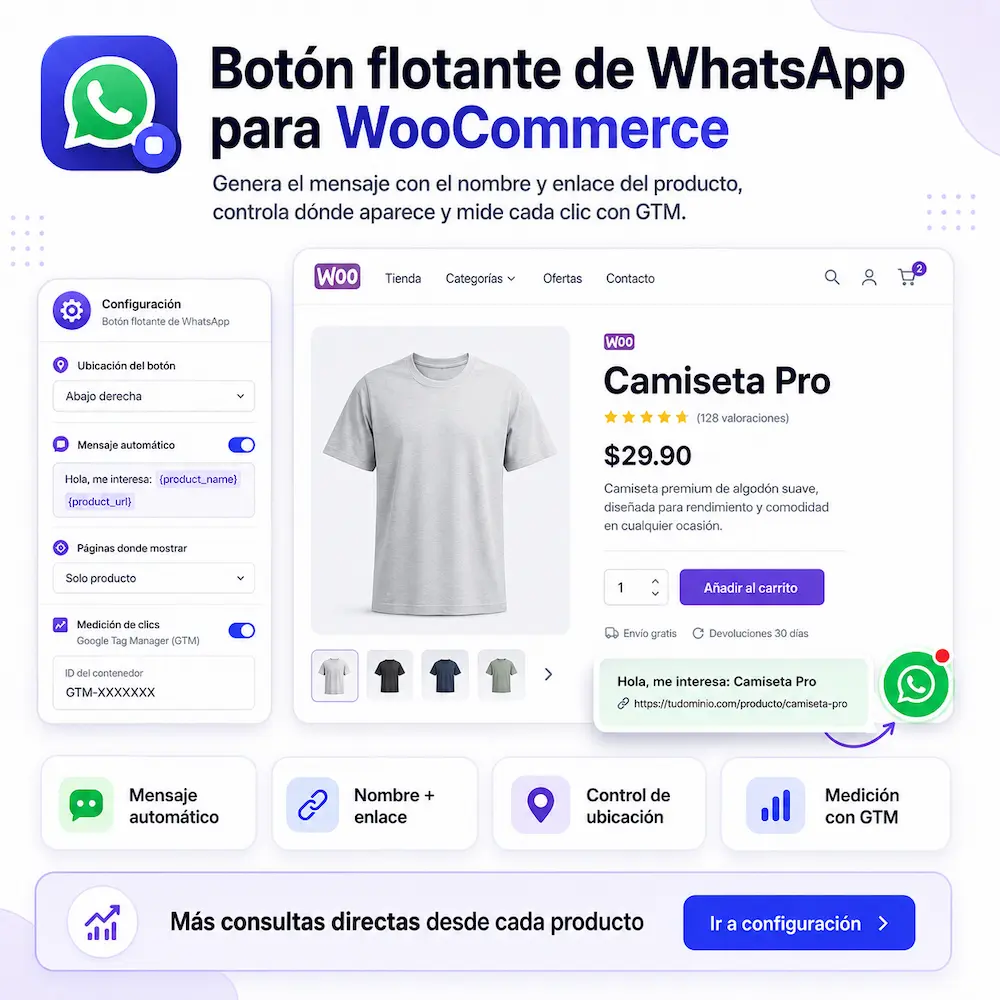
Mensaje automático por producto

WhatsApp flotante para WordPress – Plugin

Botón flotante de WhatsApp que arma el mensaje solo con el nombre y enlace del producto en WooCommerce. Controla dónde aparece y mide cada clic con Google Tag Manager.

$ 0,00

USD
365 días | Un sitio
WordPress 6.0+ / PHP 7.4+
Versión del Plugin: 1.1.0
whatsapp wordpress y wooocommerce
Garantía de devolución de 14 días
Soporte dedicado
Codigo limpio para WP
Con amor para LATAM
Guía del plugin

Todo lo que necesitas saber antes de instalar este plugin

Revisa cómo funciona, qué incluye, cómo se instala y qué debes tener en cuenta antes de activarlo en tu sitio WordPress.

Botón de WhatsApp flotante para WordPress

Un botón de WhatsApp que sabe en qué producto está tu cliente, no solo un enlace genérico.

WhatsApp Flotante agrega un botón de contacto directo a tu sitio, con un mensaje distinto para cada producto de WooCommerce —incluyendo el nombre y la URL exacta que el cliente está viendo— y un mensaje general para el resto del sitio. Controla en qué páginas aparece, en qué dispositivos, y mide cada clic con Google Tag Manager.

Mensaje según el contexto Un mensaje para productos de WooCommerce, otro para el resto del sitio
Control total de dónde aparece Todo el sitio, solo WooCommerce, solo productos, o páginas específicas excluidas
Resultado El cliente escribe por WhatsApp ya sabiendo de qué producto habla, sin que tú tengas que preguntar.

El problema que resuelve

Un botón de WhatsApp genérico obliga al cliente a explicar qué producto le interesa, desde cero.

La mayoría de los botones de WhatsApp en WordPress abren siempre el mismo mensaje, sin importar si el visitante está en la portada o viendo un producto específico. Eso significa que el cliente tiene que escribir de cero qué le interesa, y tú pierdes contexto valioso antes de responder. WhatsApp Flotante arma automáticamente un mensaje con el nombre y la URL del producto cuando el cliente está en una página de WooCommerce, y usa un mensaje distinto en el resto del sitio.

01

Mensaje con el producto ya incluido

En páginas de producto de WooCommerce, el mensaje se arma solo con el nombre y la URL del producto, para que sepas exactamente qué te están preguntando.

02

Controla dónde y en qué dispositivo aparece

Muéstralo en todo el sitio, solo en WooCommerce, o solo en productos; solo en escritorio, solo en móvil, o en ambos.

03

Mide cada clic con Google Tag Manager

Cada clic envía el evento whatsapp_click al dataLayer, listo para conectar con GA4 sin tocar código.

Configuración en minutos

Define tu número y tus mensajes desde un solo panel de ajustes.

1

Ve a Ajustes → WhatsApp Flotante

Ingresa tu número con código de país y define tus dos mensajes (general y de producto).

2

Elige posición, dispositivos y dónde se muestra

Ajusta si aparece a la izquierda o derecha, en qué dispositivos, y en qué páginas.

3

Excluye páginas puntuales si lo necesitas

Oculta el botón en páginas o entradas específicas, o en todo el blog con un clic.
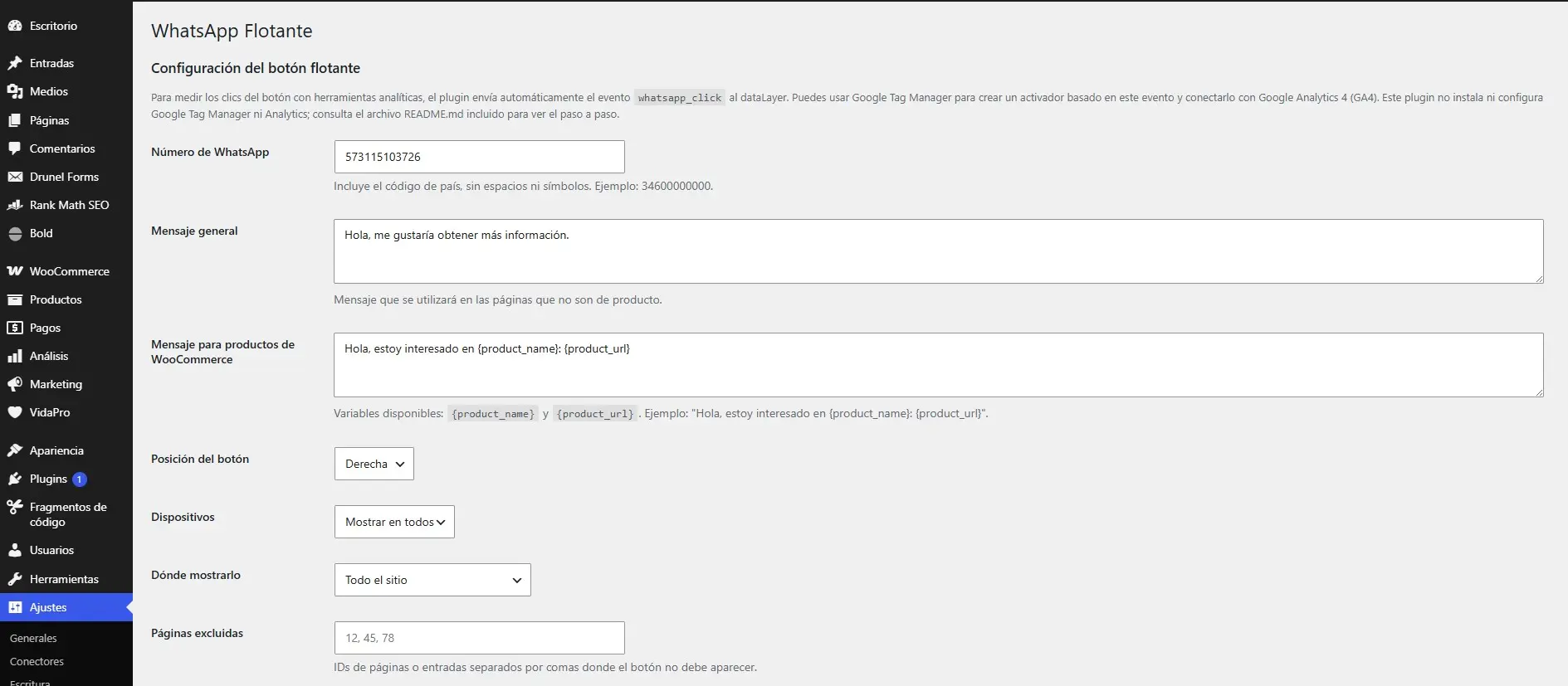
Pantalla de ajustes: número, mensajes, posición, dispositivos y páginas excluidas en un solo lugar.

Sin WhatsApp Flotante

  • El botón abre siempre el mismo mensaje genérico, sin importar la página.
  • El cliente tiene que escribir de cero qué producto le interesa.
  • No hay forma nativa de medir los clics en Google Analytics.
  • El botón aparece en páginas donde no lo quieres, como el blog.

Con WhatsApp Flotante

  • El mensaje incluye automáticamente el nombre y la URL del producto.
  • El cliente escribe directo sobre lo que ya estaba viendo.
  • Cada clic se mide con el evento whatsapp_click, listo para GTM/GA4.
  • Controlas exactamente en qué páginas y dispositivos aparece.

Pensado para no ensuciar tu sitio ni tus métricas

El botón solo carga sus estilos y su script cuando realmente va a mostrarse.

Los assets del botón (CSS y JS) solo se cargan en las páginas donde realmente va a aparecer, según tus reglas de dispositivo y ámbito —nada de peso extra en páginas donde no lo necesitas.

El ícono de WhatsApp es un SVG incluido localmente en el plugin, sin depender de ningún servicio externo ni CDN.

El evento whatsapp_click se envía al dataLayer con los datos del producto (ID y nombre) cuando aplica, para que puedas segmentar tus reportes por producto en GA4.

2 mensajes distintos Uno general, uno específico para productos de WooCommerce.
3 ámbitos de visualización Todo el sitio, solo WooCommerce, o solo productos.
1 evento medible whatsapp_click al dataLayer, listo para Google Tag Manager.

Dónde aporta más valor

Ideal para tiendas WooCommerce que reciben consultas por WhatsApp antes de comprar.

Tiendas donde los clientes prefieren preguntar por WhatsApp antes de decidirse por un producto.

Sitios que quieren medir cuántos clics genera el botón de WhatsApp en Google Analytics.

Negocios que necesitan un mensaje distinto según si el visitante ve un producto o el resto del sitio.

Sitios que no quieren el botón en el blog, pero sí en toda la tienda.

1

El botón flotante, siempre visible

Aparece en la posición que elijas, listo para que el cliente escriba en un clic.
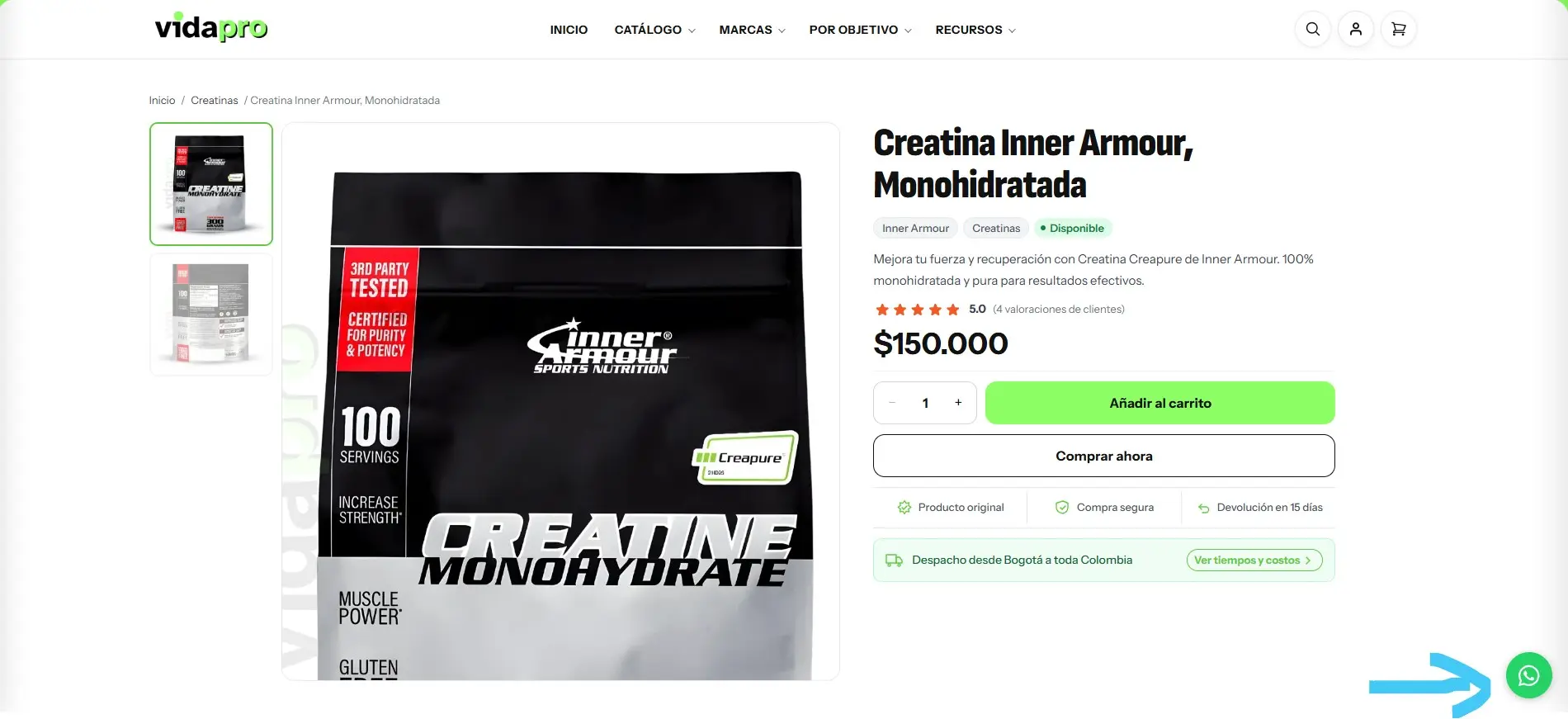
Botón flotante de WhatsApp visible en el frontend de un sitio WordPress
2

El mensaje llega con el producto ya incluido

Al hacer clic desde una página de producto, WhatsApp se abre con el nombre y la URL exacta del producto ya escritos en el mensaje.
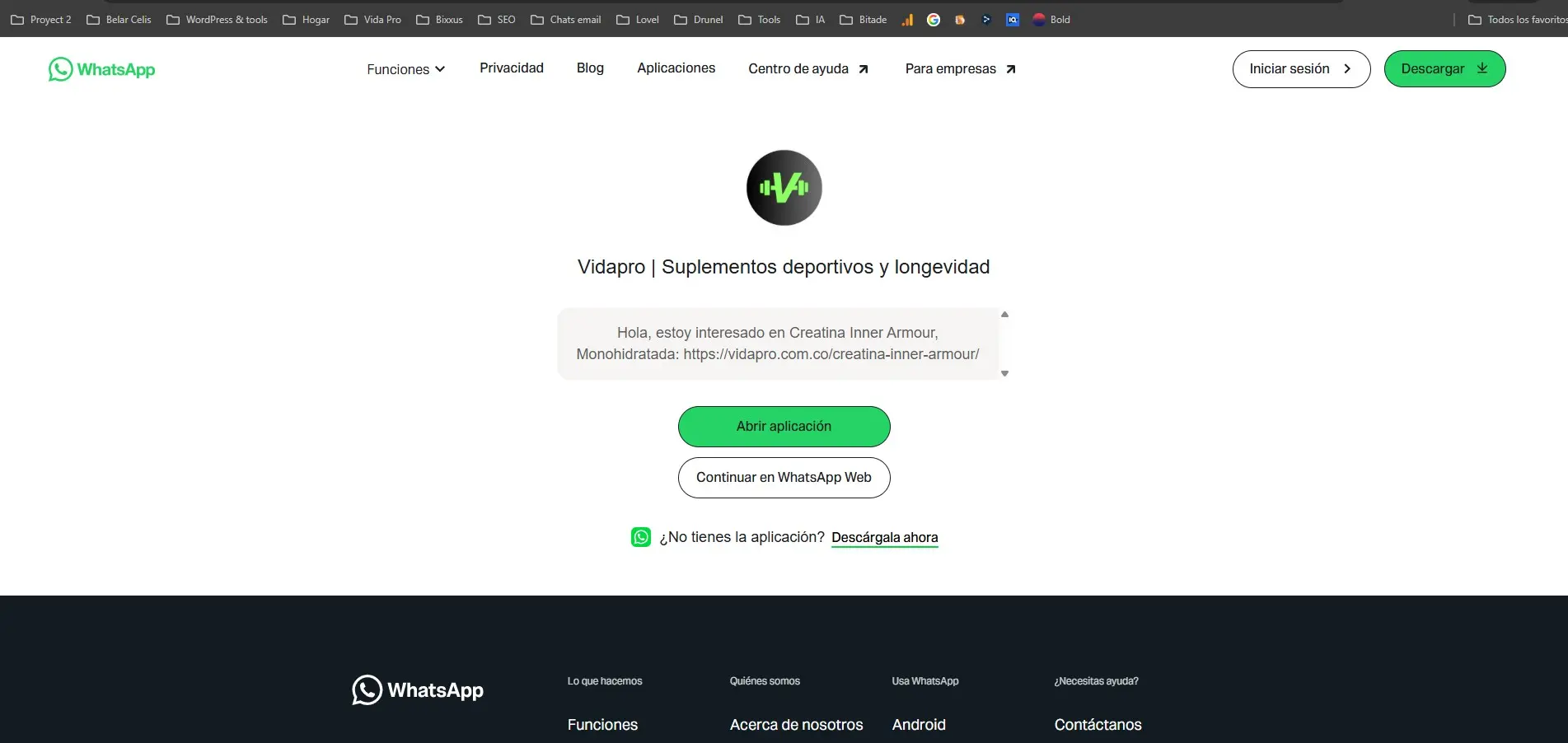
WhatsApp Web abierto con el mensaje prellenado, incluyendo el nombre y la URL del producto

Actívalo en tu tienda hoy

Comprueba en un producto cómo el mensaje llega ya armado a WhatsApp, sin que el cliente escriba nada de más.

Instala el plugin, configura tu número y mensajes, y haz clic en el botón desde una página de producto para ver el mensaje completo antes de publicarlo en todo tu sitio.

Documentación

¿Qué hace este plugin?

Agrega un botón flotante de WhatsApp a tu sitio. Cuando alguien lo hace clic desde una página de producto de WooCommerce, WhatsApp se abre con un mensaje que ya incluye el nombre y el enlace de ese producto —así sabes exactamente qué te están preguntando, sin que el cliente tenga que escribirlo.

Configuración paso a paso

  1. Ve a Ajustes → WhatsApp Flotante.
  2. En «Número de WhatsApp», escribe tu número completo con el código de país, sin espacios ni símbolos. Ejemplo: si tu número es 300 123 4567 en Colombia, escribe 573001234567.
  3. En «Mensaje general», escribe el mensaje que verá alguien que escriba desde cualquier página que no sea un producto (por ejemplo: «Hola, me gustaría obtener más información»).
  4. En «Mensaje para productos de WooCommerce», deja o edita el mensaje que incluye {product_name} y {product_url} — esos dos textos se reemplazan solos por el nombre y el enlace del producto que el cliente esté viendo.
  5. Elige la posición del botón (izquierda o derecha) y en qué dispositivos quieres que aparezca.
  6. En «Dónde mostrarlo», decide si el botón aparece en todo el sitio, solo en tu tienda, o solo en las páginas de producto.
  7. Guarda los cambios.

Ocultar el botón en páginas específicas

Si no quieres que el botón aparezca en una página o entrada en particular, copia su ID (lo puedes ver en la URL cuando la editas, por ejemplo post=45) y pégalo en «Páginas excluidas». Si son varias, sepáralas con comas: 12, 45, 78.

Si prefieres que el botón nunca aparezca en tu blog (portada de entradas, categorías, etiquetas y artículos individuales), simplemente activa la casilla «Excluir blog, archivos y entradas».

¿Cómo mido los clics del botón?

Cada vez que alguien hace clic en el botón, el plugin avisa a Google Tag Manager con un evento llamado whatsapp_click. Si ya usas Google Tag Manager en tu sitio, puedes crear ahí un activador basado en ese evento y conectarlo con Google Analytics 4, sin tocar código. Este plugin no instala Tag Manager ni Analytics por ti — solo envía el aviso para que, si ya los tienes, puedas medirlo.

Preguntas frecuentes

¿El botón funciona si no tengo WooCommerce instalado?

Sí. Sin WooCommerce, el botón simplemente usa siempre el «Mensaje general» en todas las páginas.

¿Puedo tener el botón a la izquierda en vez de a la derecha?

Sí, es una opción más en Ajustes, junto a la posición.

¿Por qué no veo el botón después de guardar la configuración?

Revisa que hayas escrito el número correctamente (con código de país, sin espacios ni el signo +), y que la página donde estás probando no esté dentro de las reglas de «Dónde mostrarlo» o «Páginas excluidas».

Instalación

Instalación

  1. Descarga el archivo .zip del plugin desde tu cuenta en drunel.com tras la compra.
  2. En tu panel de WordPress, ve a Plugins → Añadir nuevo → Subir plugin.
  3. Selecciona el archivo .zip descargado y haz clic en Instalar ahora.
  4. Una vez instalado, haz clic en Activar plugin.

Requisitos

  • WordPress 6.0 o superior.
  • PHP 7.4 o superior.
  • WooCommerce es opcional: si lo tienes, el plugin arma automáticamente el mensaje con el nombre y enlace del producto.

Antes de configurar

Ten a mano tu número de WhatsApp completo, con el código de país (por ejemplo, Colombia es 57, México es 52, España es 34).

Activar tu licencia

Al activarse, el plugin inicia automáticamente un período de prueba gratuito de 7 días. No necesitas ingresar ninguna clave para probarlo.

  1. Ve a Ajustes → WhatsApp Flotante.
  2. Abre la pestaña «Licencia».
  3. Ingresa la clave de licencia que recibiste por correo al comprar (formato DRN-XXXX-XXXX-XXXX-XXXX) y haz clic en Activar licencia.

Si el período de prueba termina y no has activado una licencia, el botón deja de mostrarse en tu sitio hasta que la actives.

Actualizaciones

Con una licencia activa, las actualizaciones del plugin aparecen automáticamente en Plugins, igual que con cualquier otro plugin de WordPress.

Valoraciones

No hay valoraciones aún.

Sé el primero en valorar “WhatsApp flotante para WordPress – Plugin”

Tu dirección de correo electrónico no será publicada. Los campos obligatorios están marcados con *