Descripción
Widgets de Elementor para WooCommerce
Diseña tu tienda completa en Elementor, sin instalar seis plugins distintos para cada pieza.
Drunel Elementor Widgets agrega 11 widgets listos para WooCommerce directamente en tu editor de Elementor: grid de productos con filtros AJAX, botón de añadir al carrito sin recargar la página, selector de variaciones en tarjetas (no el desplegable de siempre), sistema de reseñas propio, y más. Activa solo los que uses; los demás no cargan ni un byte de más.
El problema que resuelve
Diseñar una tienda WooCommerce en Elementor normalmente significa sumar un plugin distinto por cada pieza.
Un grid de productos filtrable, un botón de carrito que no recargue la página, un selector de variaciones que no sea el desplegable nativo, un sistema de reseñas más flexible... normalmente cada una de esas piezas viene de un plugin distinto, cada uno con su propio peso, su propio código y sus propios conflictos entre sí. Drunel Elementor Widgets reúne las piezas más comunes en un solo plugin, con cada widget activable de forma independiente para que tu sitio solo cargue lo que realmente usas.
Grid de productos con filtros en tiempo real
Combina el widget de Grid con el de Filtros para que tus clientes filtren por categoría, marca, precio o búsqueda sin recargar la página.
Selector de variaciones en tarjetas, no en un desplegable
Cambia el selector nativo de WooCommerce por tarjetas visuales, mucho más claras para elegir talla, color o cualquier variación.
Carrito y reseñas 100% AJAX
Añade al carrito y envía o pagina reseñas sin recargar la página, con el mini-carrito y las notificaciones actualizándose solos.
Configuración en minutos
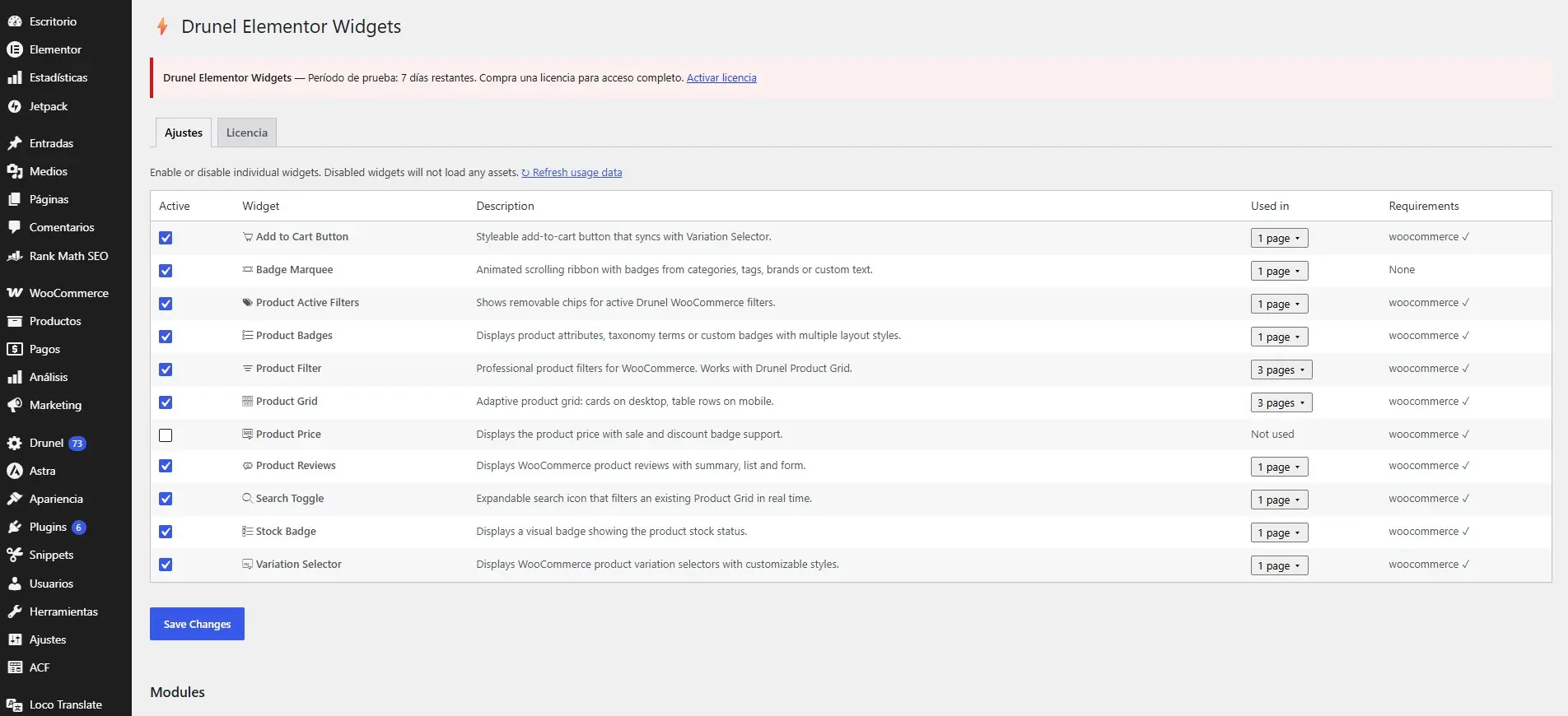
Activa solo los widgets que vas a usar, desde un panel con control total.
Activa solo los widgets que vas a usar
Desde el panel de administración, enciende o apaga cada widget individualmente; los desactivados no cargan ningún CSS ni JS.
Revisa dónde está usado cada widget antes de apagarlo
El panel te muestra en qué páginas o entradas está insertado cada widget, para que nunca desactives uno por error.
Arrástralo a tu diseño en Elementor
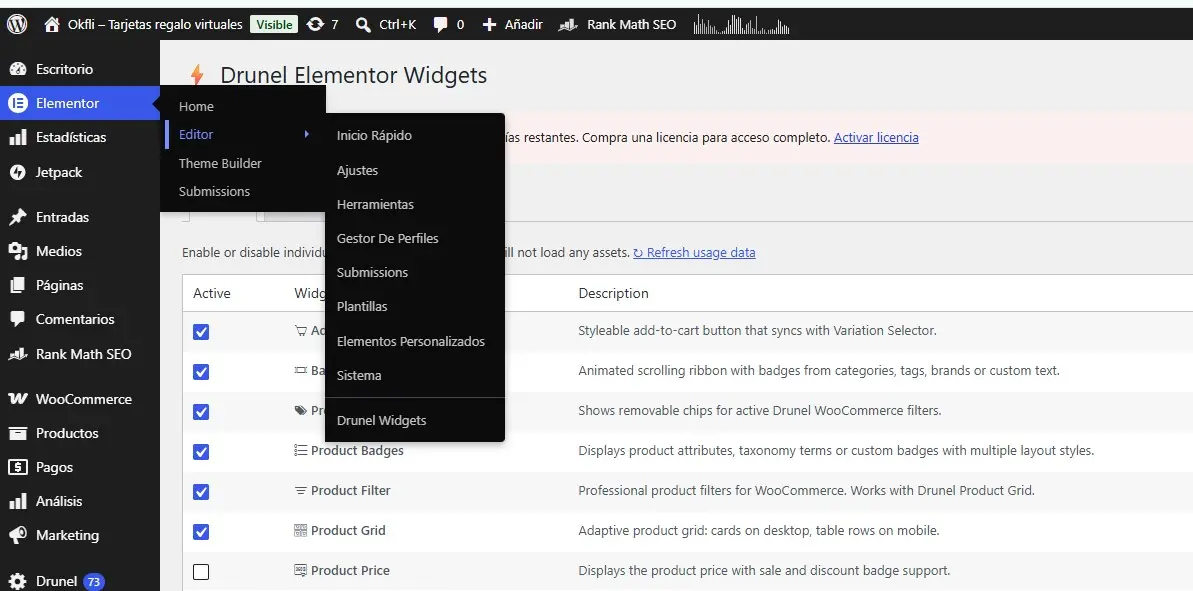
Los widgets activos aparecen en la categoría "Drunel Widgets" del editor, listos para arrastrar y configurar.
Sin Drunel Elementor Widgets
- Necesitas un plugin distinto para el grid, los filtros, el carrito AJAX y las reseñas.
- El selector de variaciones queda como el desplegable nativo de WooCommerce.
- Cada plugin adicional suma su propio peso, aunque solo uses una función de cada uno.
- Desactivar una función a veces significa desinstalar un plugin completo, sin saber si rompe algo.
Con Drunel Elementor Widgets
- Grid, filtros, carrito AJAX y reseñas en un solo plugin, integrado con Elementor.
- Selector de variaciones en tarjetas visuales, listo para usar.
- Solo cargan los widgets que actives; el resto no pesa nada.
- Ves exactamente en qué páginas está cada widget antes de tocar nada.
Pensado para no ralentizar tu tienda
Cada widget carga sus propios estilos y scripts, y solo si está activo.
Los widgets desactivados no registran ni encolan ningún CSS ni JS —ni en el editor de Elementor ni en el frontend—, así que tu sitio nunca paga el costo de una función que no usas.
El sistema de reseñas incluye protección antispam (honeypot + token con tiempo mínimo + límite de envíos por IP), y puedes elegir quién puede responder reseñas: nadie, solo administradores, usuarios logueados, compradores verificados, o cualquiera.
La categoría principal de producto que se muestra en el grid es compatible con Yoast SEO y Rank Math, respetando la que ya configuraste ahí.
Dónde aporta más valor
Ideal para tiendas WooCommerce diseñadas con Elementor que quieren verse a medida, no genéricas.
Tiendas que diseñan sus páginas de producto y categoría visualmente con Elementor.
Negocios que quieren filtros de catálogo dinámicos sin recargar la página.
Catálogos con productos variables que necesitan un selector más claro que el desplegable nativo.
Tiendas que quieren su propio sistema de reseñas, con control total sobre quién puede responder.
Filtros de catálogo, diseñados a tu medida
El widget de filtros se conecta al grid de productos y actualiza los resultados al instante, sin recargar la página.

Variaciones en tarjetas, no en un desplegable
Tus clientes eligen talla, color o cualquier variación con tarjetas visuales, mucho más claras que el selector nativo de WooCommerce.

Diseña tu primera sección con Drunel Widgets hoy
Comprueba cómo un grid de productos con filtros AJAX se ve en tu propia tienda, diseñado en minutos con Elementor.
Instala el plugin, activa los widgets que necesites, y arrástralos a una página en Elementor para ver el resultado antes de rediseñar toda tu tienda.