
Precios por pasarela WooCommerce

Comisiones y Descuentos por Pasarela para WooCommerce

Agrega un cargo fijo, un porcentaje, o ambos, a cualquier pasarela de pago de WooCommerce —o conviértelo en descuento— con etiqueta personalizada y actualización instantánea en el checkout.

$ 0,00

USD
365 días | Un sitio
WordPress 5.0+ / WooCommerce 3.0+ / PHP 7.2+
Versión del Plugin: 1.3
comisiones y descuentos según medio de pago
Garantía de devolución de 14 días
Soporte dedicado
Codigo limpio para WP
Con amor para LATAM
Guía del plugin

Todo lo que necesitas saber antes de instalar este plugin

Revisa cómo funciona, qué incluye, cómo se instala y qué debes tener en cuenta antes de activarlo en tu sitio WordPress.

Precios y comisiones por pasarela de pago en WooCommerce

Cobra o descuenta según la pasarela de pago elegida, sin perder margen en cada venta.

Additional Gateway Fee PRO te permite agregar un cargo fijo, un porcentaje, o ambos, a cualquier pasarela de pago de WooCommerce —o aplicar un descuento si prefieres incentivar un método de pago específico. El cliente ve el cargo o descuento reflejado al instante en el checkout, apenas elige su forma de pago.

Cuota fija y/o porcentaje Un valor por cada pasarela, sumado o restado sobre el subtotal del carrito
Actualización instantánea El checkout se recalcula solo al cambiar de pasarela, sin recargar la página
Resultado El precio final refleja exactamente el costo o descuento de la pasarela elegida.

El problema que resuelve

Cada pasarela de pago tiene un costo distinto, pero WooCommerce cobra el mismo precio para todas.

Las pasarelas de pago no cuestan lo mismo: unas cobran comisión por transacción, otras no, y algunas requieren cubrir gastos adicionales de procesamiento. Sin una forma de trasladar ese costo —o de incentivar la pasarela que más te conviene—, terminas absorbiendo la comisión de tu bolsillo en cada venta, o armando reglas de precio manuales fuera de WooCommerce. Additional Gateway Fee PRO agrega ese ajuste directamente en el checkout, pasarela por pasarela.

01

Cargo fijo, porcentaje, o ambos

Configura una cuota fija en dinero, un porcentaje sobre el subtotal, o la combinación de ambos, para cada pasarela de pago instalada.

02

También funciona como descuento

Si prefieres incentivar un método de pago —como transferencia bancaria—, usa valores negativos y conviértelo en un descuento automático.

03

Etiqueta personalizada por pasarela

Define el texto exacto que el cliente verá en el checkout (ej. "Comisión PayPal" o "Descuento por transferencia"), en vez de una etiqueta genérica.

Configuración en minutos

Define el ajuste de cada pasarela desde un solo panel.

1

Ve a WooCommerce → Additional Fee

Encuentra automáticamente todas las pasarelas de pago activas en tu tienda, listas para configurar.

2

Define cuota fija, porcentaje y etiqueta por pasarela

Completa solo los campos de las pasarelas que quieras ajustar; deja vacías las demás.

3

Guarda y el checkout se actualiza solo

En cuanto el cliente elige la pasarela, el cargo o descuento aparece de inmediato, sin recargar la página.
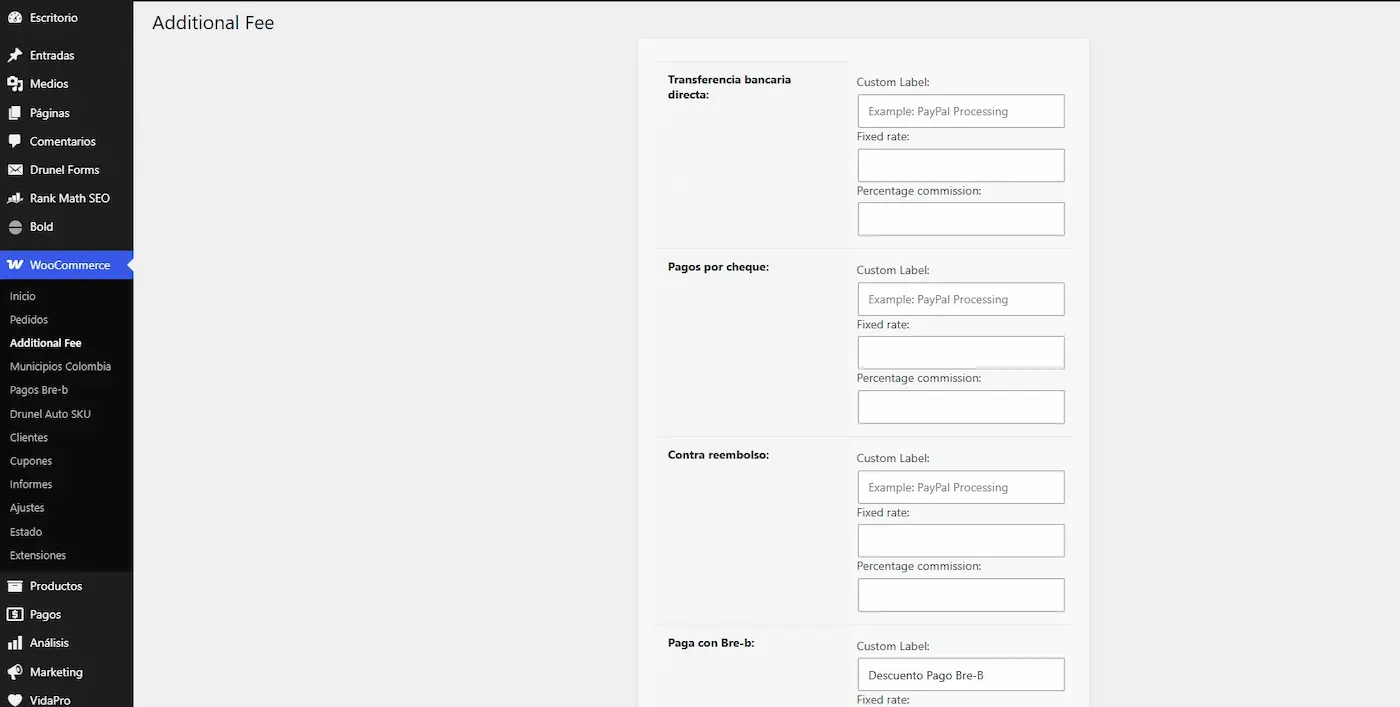
Panel de ajustes: todas las pasarelas de pago instaladas, con su cuota fija, porcentaje y etiqueta personalizada.

Sin Additional Gateway Fee PRO

  • Pagas de tu bolsillo la comisión de cada pasarela, sin trasladarla al cliente.
  • No hay forma nativa de incentivar el método de pago que más te conviene.
  • Tienes que crear reglas de precio externas o ajustar manualmente cada pedido.
  • El mismo precio se cobra sin importar el costo real de procesamiento de cada pasarela.

Con Additional Gateway Fee PRO

  • Cada pasarela puede tener su propio cargo fijo y/o porcentaje, visible en el checkout.
  • Incentiva la pasarela que prefieras aplicando un descuento en vez de un cargo.
  • El cliente ve el ajuste con una etiqueta clara, sin sorpresas al pagar.
  • El checkout se recalcula automáticamente al cambiar de método de pago.

Pensado para no romper tu checkout

Un ajuste de precio nativo de WooCommerce, sin plugins de precios externos.

El cargo o descuento se agrega como una línea de "fee" nativa de WooCommerce, visible en el carrito, el checkout, el pedido y los emails —no es un truco que solo se vea en pantalla.

Se calcula sobre el subtotal real del carrito en el momento del checkout, así que siempre corresponde al pedido exacto que el cliente está por confirmar.

El ajuste solo se agrega si es distinto de cero: si dejas los campos vacíos, esa pasarela sigue funcionando exactamente igual que antes, sin cargos ni descuentos.

Cuota fija + porcentaje Combina ambos tipos de ajuste en la misma pasarela si lo necesitas.
Positivo o negativo Úsalo como cargo adicional o como descuento, según tu estrategia.
Por cada pasarela Configura un valor distinto para cada método de pago activo en tu tienda.

Dónde aporta más valor

Ideal para tiendas que absorben comisiones de pasarela o quieren dirigir el método de pago.

Tiendas que pagan comisión por transacción en pasarelas como PayPal, Stripe u otras, y quieren trasladar ese costo.

Negocios que prefieren incentivar un método de pago específico (como transferencia o pago contra entrega) con un descuento.

Tiendas con varias pasarelas activas que necesitan un ajuste de precio distinto para cada una.

Cualquier tienda WooCommerce que quiera que el precio final refleje el costo real de cada forma de pago.

1

Configura el ajuste puntual de una pasarela

Entra al detalle de una sola pasarela y define su cuota fija, porcentaje y etiqueta, sin afectar al resto de tus métodos de pago.
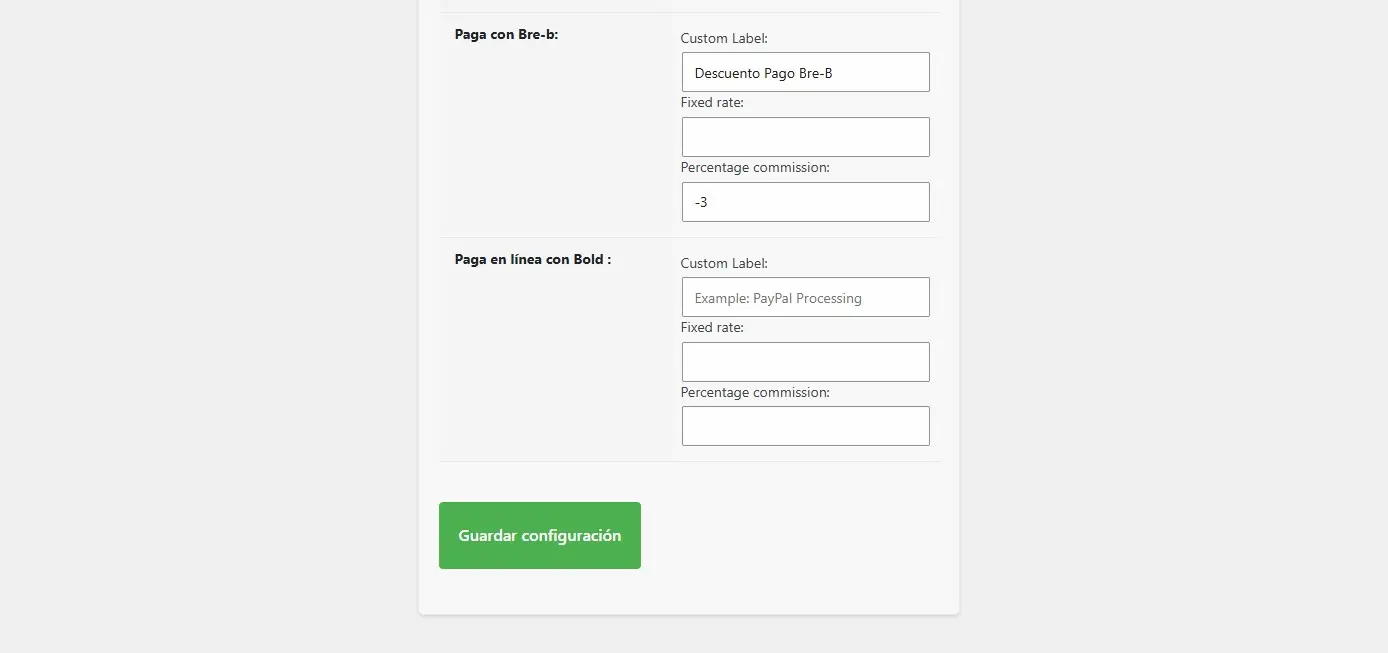
Configuración puntual de un descuento en una pasarela de pago específica de WooCommerce
2

El cliente ve el ajuste reflejado al instante

Apenas el cliente elige su método de pago, el checkout muestra el cargo o descuento correspondiente, con la etiqueta que tú configuraste.
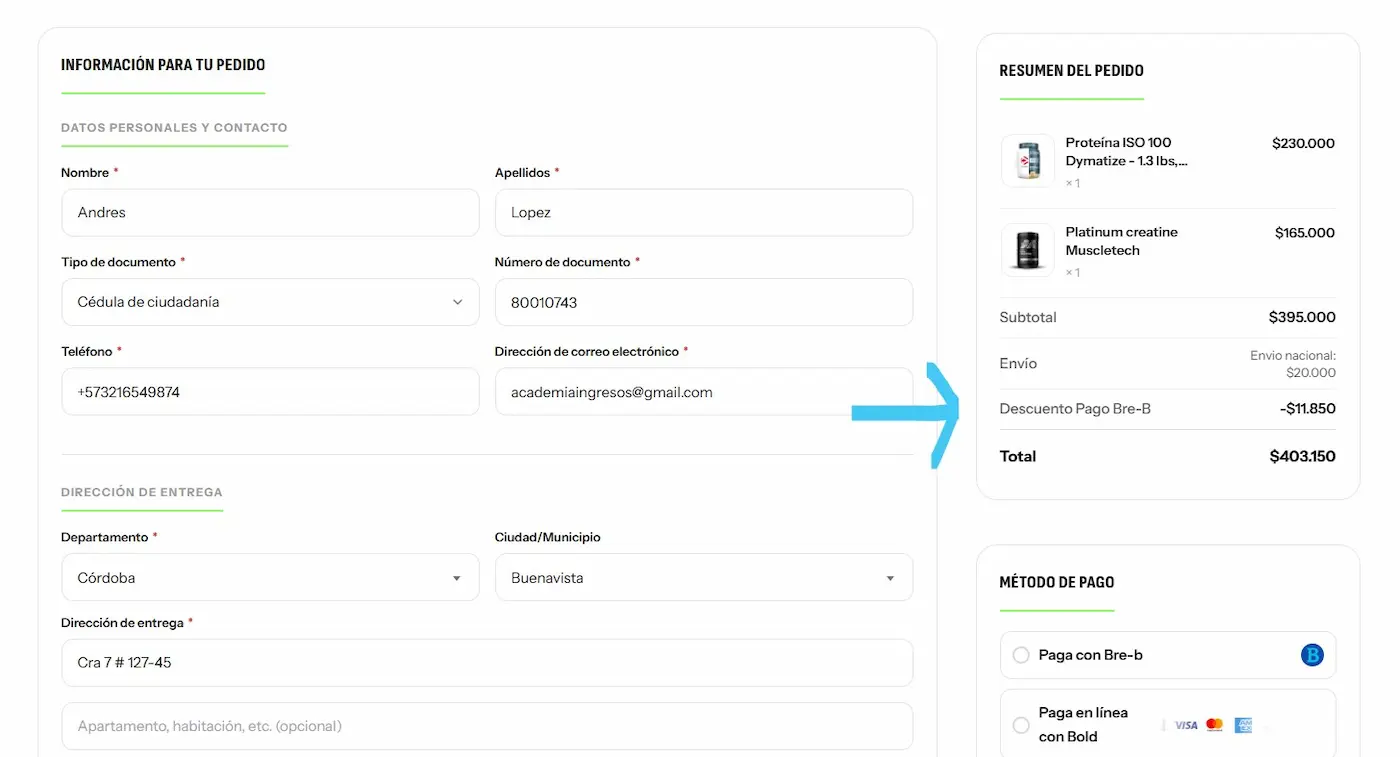
Checkout de WooCommerce mostrando el descuento aplicado según la pasarela de pago elegida

Activa tu primera pasarela con ajuste de precio hoy

Comprueba en una sola pasarela cómo el cargo o descuento se refleja en tu checkout.

Instala el plugin, configura la cuota fija o porcentaje de una pasarela y revisa el checkout completo antes de aplicarlo a todos tus métodos de pago.

Documentación

¿Cómo funciona?

Additional Gateway Fee PRO agrega un cargo o descuento al carrito según la pasarela de pago que el cliente elija en el checkout. El ajuste puede ser una cuota fija, un porcentaje sobre el subtotal, o ambos al mismo tiempo.

Configurar un cargo o descuento por pasarela

  1. Ve a WooCommerce → Additional Fee.
  2. Verás listadas todas las pasarelas de pago activas en tu tienda.
  3. Completa, para cada pasarela que quieras ajustar: Custom Label (el texto que verá el cliente), Fixed rate (cuota fija) y/o Percentage commission (porcentaje sobre el subtotal).
  4. Guarda la configuración. Las pasarelas que dejes vacías siguen funcionando exactamente igual que antes.

Usarlo como descuento

Si escribes un valor negativo en la cuota fija o el porcentaje, el ajuste se resta en vez de sumarse, funcionando como un descuento automático para esa pasarela específica.

¿Cómo lo ve el cliente?

Apenas el cliente elige un método de pago en el checkout, el cargo o descuento configurado se agrega como una línea adicional del pedido (visible en el carrito, el checkout, el pedido y los emails), con la etiqueta que tú definiste. Si cambia de pasarela, el checkout se actualiza solo, sin recargar la página.

Preguntas frecuentes

¿Puedo combinar cuota fija y porcentaje en la misma pasarela?

Sí, ambos se suman: el ajuste total es la cuota fija más el porcentaje aplicado sobre el subtotal del carrito.

¿Qué pasa si dejo los campos vacíos en una pasarela?

Esa pasarela no recibe ningún cargo ni descuento; el checkout se comporta exactamente igual que sin el plugin.

¿El ajuste se ve en el pedido y en los emails?

Sí, se agrega como una cuota (fee) nativa de WooCommerce, por lo que aparece en todos los lugares donde WooCommerce muestra los cargos del pedido.

Instalación

Instalación

  1. Descarga el archivo .zip del plugin desde tu cuenta en drunel.com tras la compra.
  2. En tu panel de WordPress, ve a Plugins → Añadir nuevo → Subir plugin.
  3. Selecciona el archivo .zip descargado y haz clic en Instalar ahora.
  4. Una vez instalado, haz clic en Activar plugin.

Requisitos

  • WordPress 5.0 o superior.
  • WooCommerce activo (3.0 o superior).
  • PHP 7.2 o superior.

Activar tu licencia

Al activarse, el plugin inicia automáticamente un período de prueba gratuito de 7 días. No necesitas ingresar ninguna clave para probarlo.

  1. Ve a WooCommerce → Additional Fee.
  2. Abre la pestaña «Licencia».
  3. Ingresa la clave de licencia que recibiste por correo al comprar (formato DRN-XXXX-XXXX-XXXX-XXXX) y haz clic en Activar licencia.

Si el período de prueba termina y no has activado una licencia, el plugin deja de aplicar cargos o descuentos en el checkout hasta que la actives.

Actualizaciones

Con una licencia activa, las actualizaciones del plugin aparecen automáticamente en Plugins, igual que con cualquier otro plugin de WordPress.

1 valoración en Comisiones y Descuentos por Pasarela para WooCommerce

No hay valoraciones aún.

Sé el primero en valorar “Comisiones y Descuentos por Pasarela para WooCommerce”

Tu dirección de correo electrónico no será publicada. Los campos obligatorios están marcados con *